
اگر میخواهید از خارج کشور با مکبوک وارد یک سایت ایرانی شوید، به دو چیز نیاز دارید: برنامهای که روی مک شما اجرا شود و تنظیمات اتصال به یک سرور در ایران. اگر از قبل V2Box دارید و اشتراک شما با آن کار میکند، میتوانید همان را نگه دارید. هیدیفای (Hiddify) هم برای مک عرضه شده و برای مدلهای قدیمیتر یک گزینهٔ دیگر در اختیار شما میگذارد.
مک من کدام نسخه را اجرا میکند؟
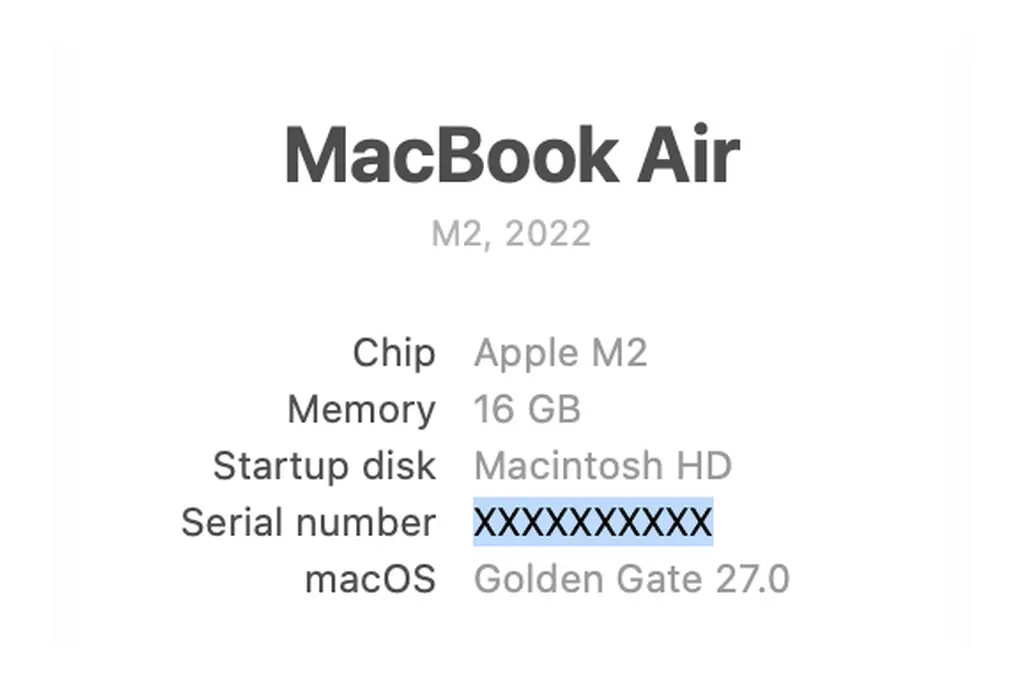
از منوی بالای صفحه، About This Mac را باز کنید. اگر جلوی Chip نامی مثل Apple M1 یا M3 میبینید، مک شما تراشهٔ اپل دارد. اگر جلوی Processor نام Intel نوشته شده، مک شما اینتل است. نسخهٔ macOS را هم در همین پنجره میبینید. برای انتخاب فایل نصب، این دو مشخصه از سال خرید مکبوک دقیقترند.
- مک سری M با macOS 12 یا جدیدتر. هیدیفای در اپاستور آمریکا با نام Hiddify Proxy & VPN و نام سازندهٔ Holistic Resilience فهرست شده است. اگر فروشگاه حساب شما دکمهٔ نصب را نشان میدهد، از همانجا نصب کنید. هیدیفای در اپاستور مک
- مک اینتل یا مک سازگاری که برنامه را در فروشگاهش نمیبیند. هیدیفای فایل DMG Universal را برای هر دو خانوادهٔ پردازنده عرضه میکند. سازنده برای این نسخه macOS 10.15 به بالا را ذکر کرده است. در صفحهٔ انتشار، ردیف macOS و حداقل نسخهٔ همان انتشار را بخوانید. نسخهٔ رسمی هیدیفای در گیتهاب
- اگر V2Box را ترجیح میدهید. نسخهٔ مک با نام V2Box – V2ray Client در اپاستور است. اپل macOS 12 به بالا را در بخش سازگاری ذکر کرده است. روی همان مکی که قرار است وصل شود، وضعیت نصب را ببینید. V2Box در اپاستور مک
از صفحهٔ اشتراک چه چیزی را کپی کنم؟
در حساب کاربری سرویس، دنبال گزینهای مثل «کپی لینک اشتراک» یا «کپی کانفیگ» بگردید. لینک اشتراک معمولاً یک نشانی خصوصی است که فهرست سرورها را به برنامه میدهد. کانفیگ تکی ممکن است با vless:// شروع شود و فقط یک سرور اضافه کند. آدرس صفحهٔ سفارش یا رسید پرداخت کاربرد دیگری دارد. اگر چیزی که دریافت کردهاید فایل .ovpn است، از راهنمای OpenVPN ارائهدهنده استفاده کنید. این مراحل برای لینکهای سازگار با هیدیفای و V2Box نوشته شدهاند.
روش اول: نصب و راهاندازی Hiddify روی مک
- برنامه را نصب کنید. اگر مسیر اپاستور را انتخاب کردید، پس از نصب روی Open بزنید. اگر فایل DMG را از انتشار رسمی گرفتید، آن را از Downloads باز کنید، آیکون Hiddify را به پوشهٔ Applications بکشید و برنامه را از همان پوشه اجرا کنید. برای پیامهای نصب در نسخهٔ سیستم خودتان، تصویرهای راهنمای نصب سازنده را ببینید. در مک سازمانی ممکن است برای نصب به مدیر دستگاه نیاز داشته باشید.
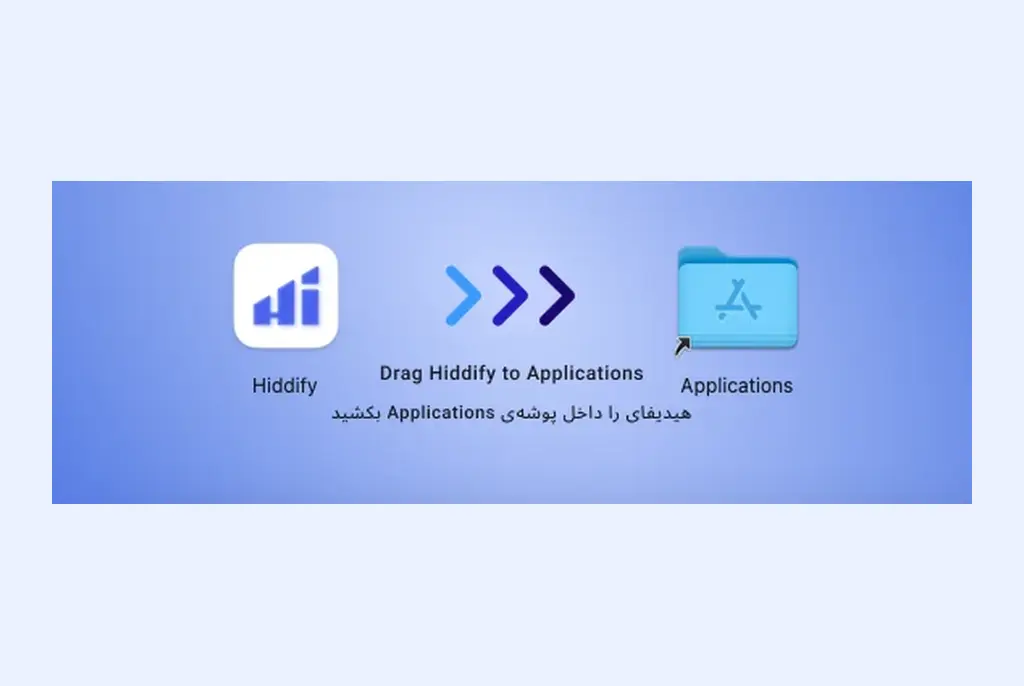
در پنجرهٔ DMG، آیکون Hiddify در سمت چپ را بگیرید و روی پوشهٔ Applications در سمت راست بیندازید. راهنمای نصب هیدیفای - پروفایل ایران را اضافه کنید. لینک را کپی کنید و در صفحهٔ Home هیدیفای روی علامت + بزنید. گزینهٔ Clipboard لینک کپیشده را میخواند. برای لینک اشتراک میتوانید Manually را هم انتخاب کنید، برای پروفایل نامی مثل «ایران» بگذارید و نشانی را در URL بچسبانید. بعد از افزودن، نام پروفایل باید در صفحهٔ اصلی برنامه دیده شود.
- اتصال را روشن کنید. پروفایل خود را انتخاب کنید و دکمهٔ اتصال را بزنید. اگر مک برای افزودن تنظیم VPN اجازه خواست، نام برنامه را در پیام بررسی کنید. وقتی پروفایل چند کشور دارد، در فهرست Proxies سرور ایران را انتخاب کنید. انتخاب خودکار ممکن است سروری با تأخیر کمتر در کشوری دیگر را برگزیند. راهنمای تصویری افزودن پروفایل و انتخاب سرور
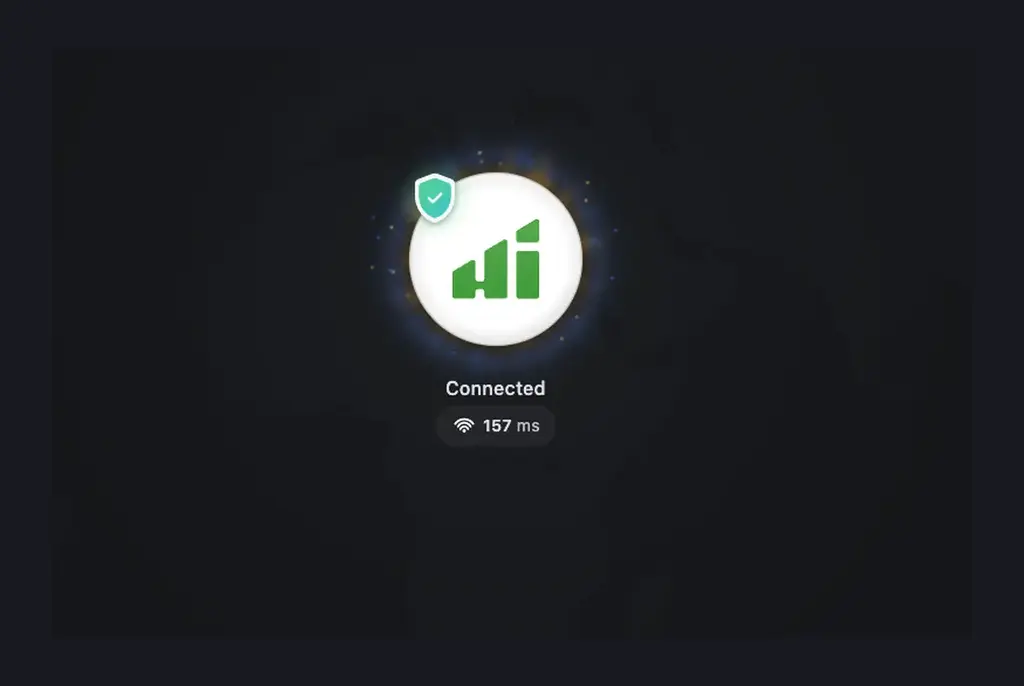
وقتی زیر دکمهٔ وسط هیدیفای Connected میبینید، برنامه اتصال را برقرار کرده است. برای اطمینان از ایرانی بودن آیپی، کشور اتصال را در Safari هم بررسی کنید. هیدیفای در اپاستور مک
روش دوم: وارد کردن اشتراک ایران در V2Box
- V2Box را باز کنید و به بخش Configs بروید. با علامت + گزینههای افزودن را باز کنید. اگر از پنل یک لینک اشتراک گرفتهاید، گزینهٔ Subscription یا افزودن از نشانی اشتراک را انتخاب کنید. اگر کانفیگ یک سرور را کپی کردهاید، گزینهٔ وارد کردن از Clipboard را بزنید. نام گزینهها ممکن است بین نسخهها کمی فرق کند.
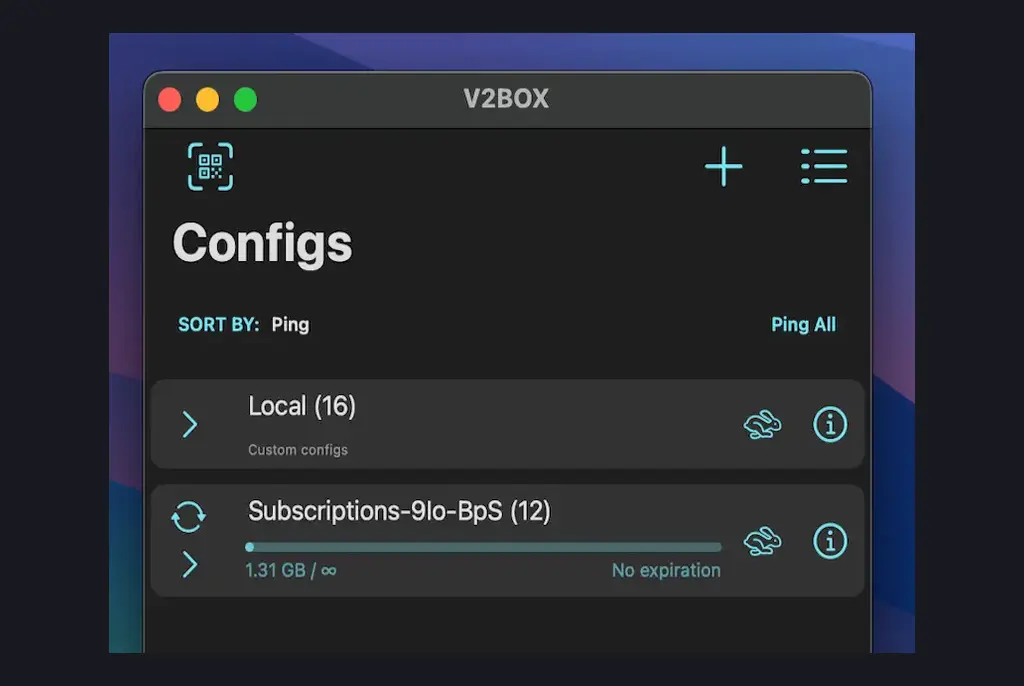
در بخش Configs، روی + بالای پنجره بزنید تا گزینههای افزودن باز شوند. بعد از وارد کردن لینک اشتراک، نام آن در همین فهرست ظاهر میشود. V2Box در اپاستور مک - پس از وارد کردن لینک اشتراک، فهرست آن را تازه کنید. نام سرور ایران را انتخاب کنید. اگر فهرست خالی ماند، ببینید لینک کامل کپی شده و اشتراک هنوز فعال است. چسباندن همان لینک در یک سایت عمومیِ بررسی کانفیگ میتواند اشتراک شما را در اختیار دیگران بگذارد.
- به Home برگردید و اتصال را روشن کنید. برای مقایسهٔ دو برنامه روی یک مک، ابتدا اتصال برنامهٔ قبلی را قطع کنید. لازم نیست پروفایل آن را پاک کنید. حالا آزمون زیر را در مرورگری انجام دهید که واقعاً از آن استفاده میکنید.
از کجا بفهمم خودِ مک وصل شده است؟
فرض کنید دکمه اتصال روشن شده و میخواهید یک فرم چندصفحهای را در Safari پر کنید. پیش از شروع، یک زبانه خالی در همان Safari باز کنید. کشور خروجی را بسنجید و بعد صفحه اول سامانه را بدون ورود باز کنید. اگر هر دو درست بود، سراغ فرم بروید. این دو دقیقه بررسی بهتر از این است که بعد از بارگذاری مدارک متوجه شوید مرورگر هنوز از اتصال قبلی استفاده میکند.
گاهی لینک اشتراک فهرستی از چند سرور را وارد برنامه میکند. اگر فهرست را میبینید اما هنوز وصل نشدهاید، سرور ایران را انتخاب کنید و سپس اتصال را روشن کنید. ملاک پایان کار این است که همان مرورگری که فرم را در آن باز میکنید با آیپی ایران به سایت برسد.
جابجایی مکبوک بین خانه، محل کار و هاتاسپات
اگر صبح مک را در خانه میبندید و عصر در هتل باز میکنید، مرورگر ممکن است همان زبانه دیروز را نشان بدهد. دیدن آن صفحه دلیلی بر فعال بودن اتصال امروز نیست. یک صفحه تازه باز کنید. شبکه مهمان هتل گاهی پیش از دسترسی به اینترنت صفحه پذیرش دارد. ابتدا این مرحله را تمام کنید، بعد اتصال ایران را در برنامه برقرار کنید و سراغ کار اصلی بروید.
وقتی اتصال در یک شبکه کار میکند و در شبکه دیگر نه، برای امتحان، مک را به هاتاسپات گوشی وصل کنید و همان پروفایل و همان مرورگر را نگه دارید. با ثابت نگه داشتن این دو، نتیجه آزمایش درباره تفاوت شبکهها معنیدار میشود. بازنشانی تنظیمات مک یا پاک کردن پروفایل در این مرحله مقایسه را دشوار میکند.
سه نتیجهٔ رایج در آزمون روی مک
پروفایل وارد نمیشود. بررسی کنید همهٔ لینک و فقط خود لینک کپی شده باشد. لینک صفحهٔ خرید با لینک اشتراک فرق دارد. از ارائهدهنده بپرسید فرمت دریافتی با برنامهٔ انتخابی سازگار است یا خیر.
بعد از بیدارشدن مک، صفحه باز نمیشود. وضعیت اتصال و کشور خروجی را دوباره ببینید. اگر اتصال قطع شده، پیش از شروع تراکنش دوباره وصل شوید. خاموش و روشن کردن اتصال هنگام ارسال فرم ممکن است نشست را قطع کند.
کشور درست است اما بانک خطا میدهد. متن خطا را بررسی کنید و با صفحهٔ عمومی همان بانک مقایسه کنید. اگر مرحلهٔ ورود موفق است و کد نمیرسد، دریافت پیامک بانکی از خارج را بخوانید.
اگر خواستید اتصال را موقتاً خاموش کنید
ابتدا فرم باز را ذخیره کنید یا کارتان را در سامانه به پایان برسانید. اتصال را در همان برنامه قطع کنید و یک صفحه تازه باز کنید. برای استفاده بعدی، پروفایل را در فهرست نگه دارید. قطع کردن اتصال با حذف تنظیمات تفاوت دارد. اگر بعداً پروفایل تازه گرفتید، با نامی قابلتشخیص ذخیرهاش کنید تا هنگام آزمایش بدانید کدام را انتخاب کردهاید.
برای گزارش خطا بنویسید «نسخه macOS من … است، برنامه نصب شد، پروفایل در فهرست دیده میشود، اما پس از زدن اتصال این پیام میآید». این توضیح مرحله مشکل را نشان میدهد. لینک خصوصی اشتراک یا عکس کامل صفحه تنظیمات لازم نیست.
آیا راهاندازی روی آیفون هم همین است؟
اشتراک و محدودیت استفادهٔ همزمان را در مشخصات پلن بررسی کنید. اجازههای سیستم و مسیر نصب روی گوشی متفاوت است؛ برای آن دستگاه از راهنمای اختصاصی آیفون استفاده کنید. اگر سرویس مقصد به ثبات نشانی حساس است، تفاوت آیپی ثابت و اختصاصی را پیش از انتخاب پلن ببینید.